Mandalas 3º from ESTER ALONSO
sábado, 14 de febrero de 2015

SIMETRÍA RADIAL

Os dejo enlazada la construcción del vídeo que tiene la ventaja de que el color se genera automáticamente y lo hace de forma dinámica, es decir, variará en función de donde esté situado cursor, que es el que determina el dibujo resultante. Cada uno de los trazos que hagamos con este punto (rojo) será simétrico respecto a un radio y se verá multiplicado por el número de divisiones que elijamos para la circunferencia (entre 3 y 12).
Enlazada a la imagen os dejo un link a otra construcción similar, pero que se diferencia de la anterior en que en este caso sois vosotros los que elegís los colores.
Os dejo un vídeo para que os resulte más fácil utilizar cualquiera de las dos construcciones.
Cuando una figura presenta una simetría radial puede ser girada de manera que su forma vuelva a coincidir consigo misma tras el giro. En el caso del cristal de nieve, la simetría que presenta es de orden seis, ya que su forma coincide este número de veces en una vuelta.
En el siguiente applet puedes apreciarlo. Prueba a dibujar con el cursor una de las ramas de dicho cristal y comprobarás que la forma se completa con bastante precisión.
sábado, 10 de enero de 2015
PERSPECTIVA CÓNICA FRONTAL
Vamos a realizar dos trabajos utilizando este tipo de perspectiva. En el primero de ellos dibujaremos dos prismas, y en el segundo y partiendo de unas medidas determinadas dibujaréis una habitación. En ella situaréis una serie de muebles cuyas medidas os daré.
Mientras os vais animando a entregarme los trabajos os dejo una pequeña muestra de ellos con sus correspondientes bocetos.
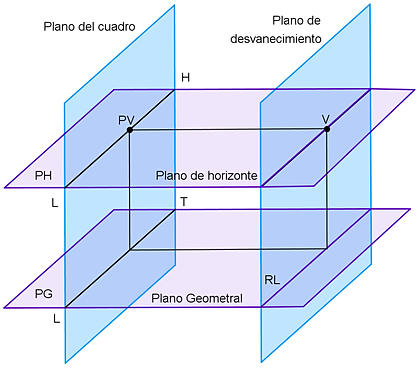
En la imagen podéis ver los distintos elementos que intervienen en este tipo de perspectiva que es, dentro de los Sistemas de Representación aquél que más se acerca a la visión humana (monocular).
Haced clic sobre ella para ampliarla y verla con más detalle.
 En la imagen os enlazo una construcción interactiva de GeoGebra para que entendáis mejor cómo afecta el punto de vista, la altura de la Línea de Horizonte, así como las dimensiones de la habitación en la visión que tenemos de ésta.
.jpg)
 Una vez que hayáis entendido como se deben tomar medidas en este tipo de perspectiva diseñaréis vuestra propia habitación.
Las medidas van a ser las mismas para todos.
La planta de la habitación es cuadrada (4x4 m), con lo que tendremos una superficie de 16 m2.
El boceto lo haréis sobre la fotocopia que os daré y lo trabajaréis después con color en una lámina DIN A4.

En esta otra imagen tenéis el enlace al applet de GeoGebra que ya os enseñé al hablaros de los Sistemas de Representación y que utilizaré para explicaros el primero de los trabajos que vamos a realizar.
.jpg)
Si pulsáis sobre la imagen accederéis a otra construcción en la que podréis situar el punto de fuga así como las líneas que se dirigen hacia él sobre distintos cuadros del pintor hiperrealista Antonio López.
Mientras os vais animando a entregarme los trabajos os dejo una pequeña muestra de ellos con sus correspondientes bocetos.
En la imagen podéis ver los distintos elementos que intervienen en este tipo de perspectiva que es, dentro de los Sistemas de Representación aquél que más se acerca a la visión humana (monocular).
Haced clic sobre ella para ampliarla y verla con más detalle.
Si hacéis clic nuevamente sobre la imagen podréis acceder a otra construcción interactiva.
Es interesante que modifiquéis las dimensiones de los planos y tratéis de situarlos según una serie de premisas.
Por ejemplo:
Sitúa un poster de 1 m de altura y 1/2 de anchura sobre la pared de la izquierda de forma que quede situado a 1 m de profundidad y a una altura de metro y medio...
Coloca en el suelo una alfombra de 2 m por 3m ...,etc.
Os será de todas formas mucho más fácil hacerlo sobre la construcción que tenéis debajo.
 |
| https://www.geogebra.org/m/bBXhtXHZ |
Las medidas van a ser las mismas para todos.
La planta de la habitación es cuadrada (4x4 m), con lo que tendremos una superficie de 16 m2.
El boceto lo haréis sobre la fotocopia que os daré y lo trabajaréis después con color en una lámina DIN A4.
En esta otra imagen tenéis el enlace al applet de GeoGebra que ya os enseñé al hablaros de los Sistemas de Representación y que utilizaré para explicaros el primero de los trabajos que vamos a realizar.
Si pulsáis sobre la imagen accederéis a otra construcción en la que podréis situar el punto de fuga así como las líneas que se dirigen hacia él sobre distintos cuadros del pintor hiperrealista Antonio López.
lunes, 17 de noviembre de 2014
PAISAJE ISOMÉTRICO
Os dejo una preciosa perspectiva isométrica de un paisaje urbano realizada el año pasado por vuestro compañero Miguel Angel (3º C).


domingo, 16 de noviembre de 2014
ÓVALO ISOMÉTRICO
Para hacer el hexágono inscrito en la circunferencia sigue estas instrucciones.http://www.mongge.com/educacion/dibujo-tecnico/ejercicios/1487/
domingo, 9 de noviembre de 2014
NIVELES 1 Y 2 (vistas, axonometría y Aumentaty)
Os dejo aquí el vídeo con las piezas que hemos hecho en clase, en Realidad Aumentada para aquellos que aún no las hayan "visto".
En la Galería 3D Warehouse de SketchUp podéis ver algunas más.
En la Galería 3D Warehouse de SketchUp podéis ver algunas más.
miércoles, 15 de octubre de 2014
REPRESENTACIÓN DE PIEZAS EN 3D
Esta pieza está realizada con el programa de geometría dinámica GeoGebra en su versión 5, que incluye una vista 3D.
Sitúate sobre la pieza representada en la vista 3D y pulsando el botón derecho del ratón y sin soltarlo rótala. Puedes girarla para comprobar la corrección de las vistas diédricas situadas a la derecha.
En este caso se pedía la representación del perfil derecho a partir de las vistas del alzado y la planta.
Vamos a intentar construir las piezas que cada uno de vosotros habéis dibujado en papel, en 3D con el programa gratuito Trimble SketchUp. Os dejo en este enlace el cubo de 4x4x4 unidades con las guías preparadas para que ni siquiera tengáis que medir. Debéis descargarlo y trabajar la pieza con el programa.
Para muchos este programa será nuevo, pero podréis comprobar que es muy fácil aprender a manejarlo con tan solo unas pequeñas indicaciones.
Os dejo aquí un vídeo para que veáis como podéis usarlo.
Aquí tenéis un ejemplo de lo que podría ser una de vuestras piezas.
Y lo que debéis hacer es construirla con SketchUp.
Para que sea más sencillo entender posteriormente las vistas de las piezas, deberéis colorear el alzado y la vista posterior en amarillo, los perfiles en magenta y la planta en azul. Las rampas se harán del color que resulte de la mezcla de las dos vistas desde la que se ve. En este caso, por tratarse de la planta y el alzado el color a utilizar sería el verde.

Si quieres ver la pieza en REALIDAD AUMENTADA con Aumentaty, deberás descargarte el visor e imprimir el marcador al que va asociado la pieza. Aquí tenéis el enlace.
Os dejo un vídeo en el que podéis ver como funciona Aumentaty y lo estupendo que puede ser para la enseñanza de la axonometría y las vistas diédricas.
Aquellos que el año que viene tengáis informática como optativa, aprenderéis a utilizar el programa durante el curso. La versión que vamos a utilizar es la 8. Os la dejo enlazada por si quisiérais descargarla y utilizarla en casa.
Por si a alguno le interesa ir más allá de lo básico, aquí tenéis un completo manual.
Sitúate sobre la pieza representada en la vista 3D y pulsando el botón derecho del ratón y sin soltarlo rótala. Puedes girarla para comprobar la corrección de las vistas diédricas situadas a la derecha.
En este caso se pedía la representación del perfil derecho a partir de las vistas del alzado y la planta.
Vamos a intentar construir las piezas que cada uno de vosotros habéis dibujado en papel, en 3D con el programa gratuito Trimble SketchUp. Os dejo en este enlace el cubo de 4x4x4 unidades con las guías preparadas para que ni siquiera tengáis que medir. Debéis descargarlo y trabajar la pieza con el programa.
Para muchos este programa será nuevo, pero podréis comprobar que es muy fácil aprender a manejarlo con tan solo unas pequeñas indicaciones.
Os dejo aquí un vídeo para que veáis como podéis usarlo.
Aquí tenéis un ejemplo de lo que podría ser una de vuestras piezas.
Y lo que debéis hacer es construirla con SketchUp.
Para que sea más sencillo entender posteriormente las vistas de las piezas, deberéis colorear el alzado y la vista posterior en amarillo, los perfiles en magenta y la planta en azul. Las rampas se harán del color que resulte de la mezcla de las dos vistas desde la que se ve. En este caso, por tratarse de la planta y el alzado el color a utilizar sería el verde.
Si quieres ver la pieza en REALIDAD AUMENTADA con Aumentaty, deberás descargarte el visor e imprimir el marcador al que va asociado la pieza. Aquí tenéis el enlace.
Os dejo un vídeo en el que podéis ver como funciona Aumentaty y lo estupendo que puede ser para la enseñanza de la axonometría y las vistas diédricas.
Aquellos que el año que viene tengáis informática como optativa, aprenderéis a utilizar el programa durante el curso. La versión que vamos a utilizar es la 8. Os la dejo enlazada por si quisiérais descargarla y utilizarla en casa.
Por si a alguno le interesa ir más allá de lo básico, aquí tenéis un completo manual.
Suscribirse a:
Entradas (Atom)